 CloudPhone
ブログ
iPhoneでAndroidゲームを遊ぶ3つの方法:脱獄なし、いちばん簡単なのは?
Androidにしかないゲーム、Android限定のβテスト、APKだけのアプリ。脱獄は不要です。3つの方法を設定時間・遅延・コストで比較。いちばん簡単な方法はSafariで約3分、閉じても動き続けます。
CloudPhone GoをGoogleの優先ソースに追加すると、ゲーム攻略や放置設定を検索したときに新しい記事が表示されやすくなります。ワンタップで追加、いつでも解除できます。
iPhoneでAndroidのゲームはできる?
できます。ただしインストールするのではありません。iOSはAndroidのAPKを動かせず、脱獄しても変わりません。iPhoneでAndroidゲームを実際に遊べる方法は3つだけです。1つ目はクラウドスマホ:データセンターにある本物のAndroidスマホでゲームを動かし、iPhoneのSafariから操作する。2つ目はリモート操作:自宅のエミュレーター入りPCや予備のAndroidをiPhoneから遠隔操作する。3つ目は中古のAndroid端末を買う。どれも脱獄もサイドロードも不要です。いちばん簡単なのは1つ目で、台湾のデータセンターのクラウドスマホなら、Googleログインからゲームのダウンロード開始まで約3分、Safariを閉じても24時間動き続けます。
これがCloudPhone Goのクラウドスマホの仕組みです。ゲームはiPhone上で動かないので、iPhoneの設定は一切変えず、容量も使わず、長時間放置してもカイロのように熱くなりません。
この記事では、Androidにしかないゲーム・アプリの例、3つの方法の比較表、それぞれの設定手順とコスト、Google PlayにないAPKの入れ方、iPhoneのSafariで快適に遊ぶコツ、トラブル対処とよくある質問までまとめます。
Androidにしかないゲーム・アプリ:iPhoneユーザーが困る場面
人気タイトルの多くは両方のストアにあります。それでも「iPhoneでAndroidのゲームを」と探すのは、たいてい次のようなAndroid限定のケースです。
- Google Playだけで配信:インディーゲームや小規模スタジオの作品、まだiOS版を出していない新作など。
- Android限定のβテスト:クローズドβや先行体験がAndroidから始まることは珍しくなく、公式サイトやTapTapなどでAPK配布されることも。iPhoneユーザーは正式リリース待ちになります。
- 地域限定版:一部の地域版はその国のストアにしかありません。App Storeの地域を変えるには、たいていその国のApple アカウントと支払い方法が別に必要です。Android版は公式サイトでAPKを配っている場合もあります。
- Android専用のサーバーやバージョン:たとえば中国の一部のチャネルサーバーはAndroid版のみで、iOS版とアカウントが共通でないことが多いです。
- APKだけのアプリ:ツール、補助アプリ、メーカー独自のアプリなど、APKでしか配布されていないものもあります。
- OS間でデータが共通でない:多くの日本のゲームでは有償石などの有償アイテムをiOSとAndroidの間で引き継げないため、Androidのアカウントは結局Androidで遊ぶことになります。
- サブ垢:iPhoneでは同じゲームをふつう1つしか起動できず、サブ垢はログアウトとログインの繰り返しに。
「Android限定ゲーム一覧」はあえて載せていません。配信状況はすぐ変わり、一覧は数か月で古くなるからです。実用的な見分け方は、App Storeで見つからず、公式サイトにGoogle PlayかAPKのボタンしかないかどうか。設定をまとめ済みの人気ゲームは「ゲーム別ガイド」ページをどうぞ。
ゲーム別の放置設定とおすすめプランは、崩壊:スターレイル、メイプルストーリーM、Roblox、リネージュMのガイドページにまとめています。
3つの方法を比較:クラウドスマホ、リモート操作、中古Android端末
| 方法 | iPhoneの改造 | Android版を遊べるか | iPhoneを閉じても動くか | 設定時間 | 主なコスト |
|---|---|---|---|---|---|
| 方法1:クラウドスマホ(CloudPhone Go) | 不要、Safariだけ | 遊べる(本物のAndroid端末) | 動く(24時間) | 約3分 | 月額、ベータ中スターター月NT$489から。通信環境が必要 |
| 方法2:自宅PCのエミュレーターや予備Androidをリモート操作 | 不要、リモート操作アプリを入れる | おおむね遊べるが、エミュレーターを検知するゲームもある | PCや予備スマホをつけっぱなしにする必要あり | 約30分 | PCの電気代、自宅回線の上り帯域、タッチがマウス操作になる |
| 方法3:中古のAndroidスマホを買う | 不要 | 遊べる(互換性は最も高い) | 動く(常に充電が必要) | 約1時間(設定込み) | 本体代、充電と置き場所、持ち歩くなら2台 |
はっきりさせておくと、脱獄やサイドロードが解決するのは「App StoreにないiOSアプリを入れる」ことで、Androidゲームを動かすことではありません。Android版を遊べるのは、実機かクラウドのAndroid端末、またはAndroidを動かしているPCを遠隔操作する方法だけです。
公平に言えば、使っていないAndroidスマホが手元にある人や、エミュレーター入りのPCをどうせ常時起動している人は、そちらが一番安上がりです。クラウドスマホが向いているのは、家に機械を増やしたくない、24時間放置したい、外出先でもiPhoneから続きを遊びたい人。電気代を含む長期のコスト比較は「クラウドスマホ vs エミュレーター vs 予備スマホ」の記事にまとめています。
方法1:クラウドスマホ、Safariで3分設定
3つの中で唯一、家に機械を増やさずに済む方法です。始める前に用意するもの:
- iOSとSafariが最新のiPhoneまたはiPad(古すぎるブラウザでは映像を再生できないことがあります)。
- Googleアカウント。CloudPhone Goへのログインに使い、クラウドスマホ内のGoogle Playにも使えます。パスワードは保存しません。
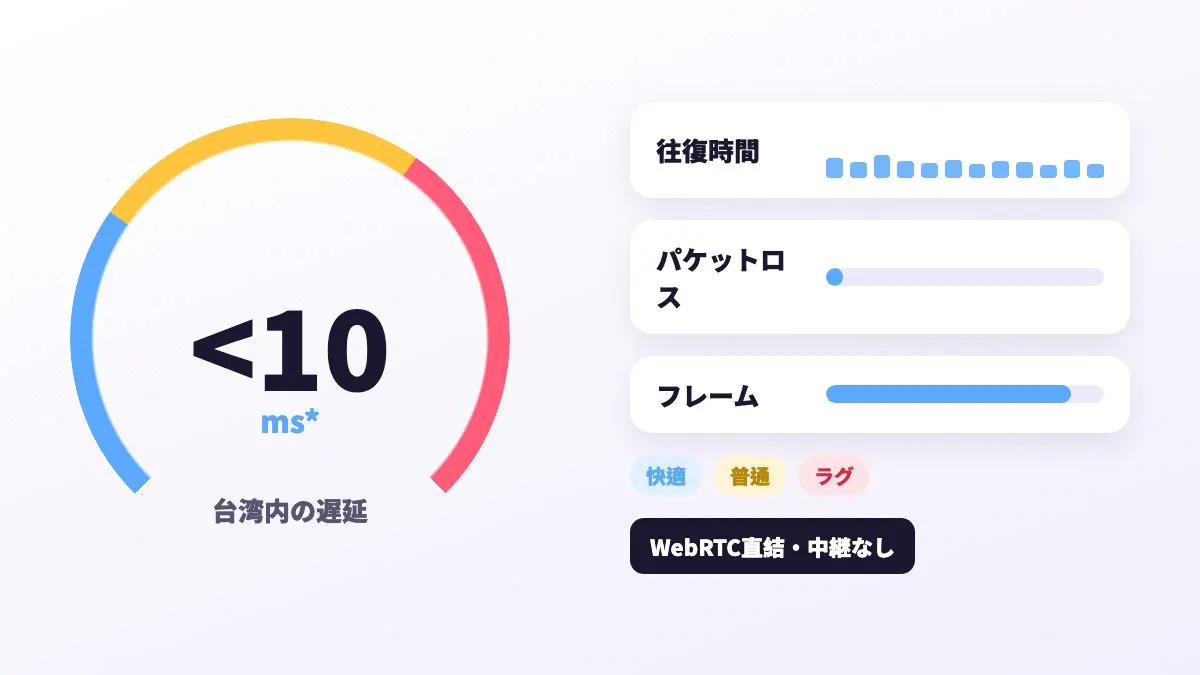
- 安定したWi-Fiまたは5G。台湾の光回線と5Gでは遅延の中央値が10 ms未満でした(2026年9月計測、回線により異なります)。仕組みと確認方法は「クラウドスマホの遅延とは?」の記事で解説しています。
- CloudPhone Goのプラン。
設定手順:
- Safariで cloudphonego.com を開き、「今すぐ始める」からGoogleでログイン。
- プランを選んで決済(Stripe)。クラウドスマホが数秒で起動します。
- クラウドスマホ内でGoogle Playを開き、Googleアカウントでログインしてゲームをインストール。
- ゲームを起動してログインすればプレイ開始。放置するならゲーム内のオートバトルをオンにしてSafariを閉じるだけ。
- Safariの「共有」ボタンから「ホーム画面に追加」を選べば、次回からアイコンをタップするだけでアプリのように開けます。
最初のGoogle Playログインは、新しいAndroidスマホの初期設定と同じ流れです。以降のゲームデータはクラウドスマホの32GBストレージに保存され、iPhoneの容量は使いません。
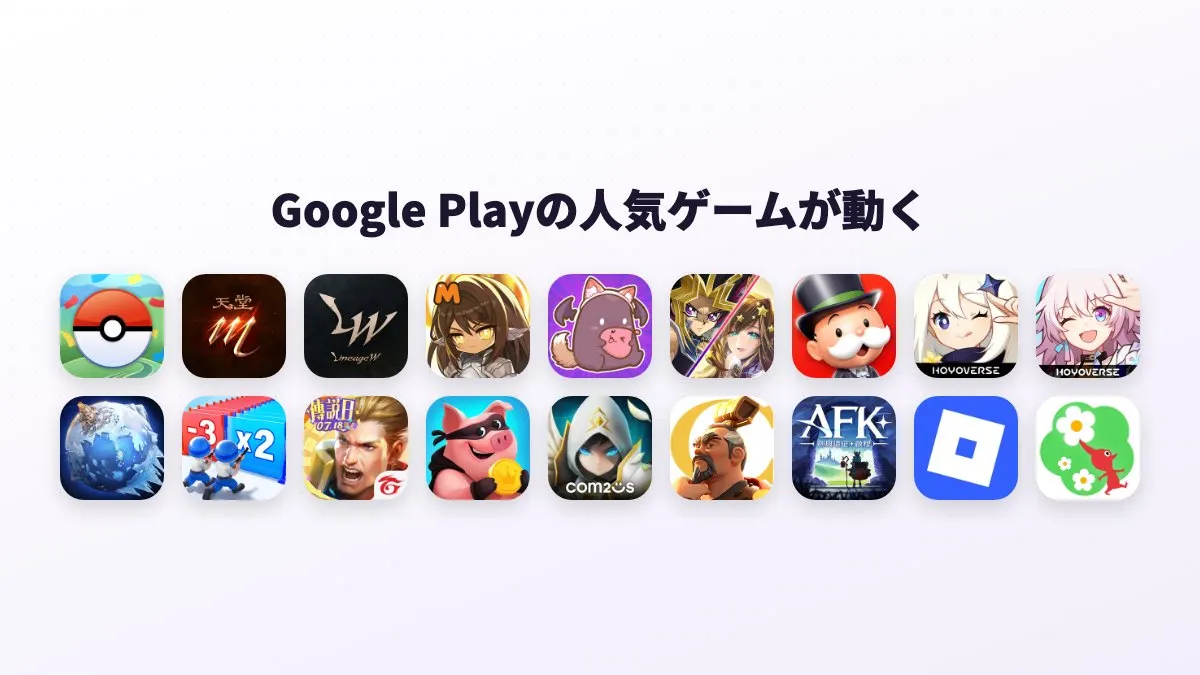
選び方は、遊ぶゲームと放置するかどうかで決まります。全プランが専用リソースで、フラッグシップ級の8コアARMプロセッサーを搭載し、32GBストレージ付き。ベータ期間は月払い・年払いともさらに約10%オフです。
| 使い方 | おすすめプラン | ベータ月払い(年払いの月あたり) |
|---|---|---|
| ほとんどのゲーム:毎日遊ぶ、夜に放置、サブ垢1つ | スターター 2コア 4GB | NT$489(NT$419) |
| リネージュWなど重めの3Dゲーム | スタンダード 4コア 8GB | NT$929(NT$789) |
| 重い3Dゲーム、高画質、AIガイドの同時実行 | パフォーマンス 8コア 16GB | NT$1,749(NT$1,489) |
迷ったら、まずスターターの月払いでいつものゲームを動かしてみるのが確実です。あとからアップグレードや更新の停止もでき、請求ページで更新日と請求書を確認できます。
方法2:自宅PCのエミュレーターや予備のAndroidをリモート操作
自宅にどうせ常時起動しているPCがある、またはまだ動く予備のAndroidがあるなら、この方法はほぼ無料です。ゲームは自宅の端末で動き、iPhoneはリモコンの役目だけ。
- PCの場合:Androidエミュレーター(BlueStacks、LDPlayerなど)を入れ、Google Playにログインしてゲームをインストール。
- PCとiPhoneの両方にChromeリモートデスクトップ(またはParsec、Moonlightなどのストリーミングツール)を入れ、同じGoogleアカウントでペアリング。
- 予備スマホの場合:古いAndroidにリモート操作アプリ(AirDroid、TeamViewer QuickSupportなど)を入れ、iPhoneから接続。
- PCや予備スマホはスリープと画面ロックをオフに。そうしないと外出先からつながりません。
注意点は3つ。第一に、エミュレーターを検知して起動を拒否したり機能を制限したりするゲームがあります(予備スマホならこの問題はありません)。第二に、遅延は自宅回線の上り帯域と自分のいる回線で決まり、データセンターへの接続よりかなり大きくなるのが普通で、アクションゲームは半テンポ遅れて感じます。第三に、PCを24時間つけっぱなしにする電気代は安くありません。「クラウドスマホ vs エミュレーター vs 予備スマホ」で試算しています。
方法3:中古のAndroidスマホを買う
いちばん直接的で互換性も最高の方法です。ゲームは本物の端末で動くのでエミュレーター扱いされず、iPhoneの容量も使いません。遊びたいだけで、24時間放置はしない人に向いています。
- 選び方:ここ3年のミドルレンジで十分。RAMは6GB以上、ゲームが要求するAndroidバージョンに更新できるか確認。
- 設定:Googleにログインしてゲームを入れ、システムの自動更新と省電力の制限をオフにして、ゲームがバックグラウンドで止められないように。
- 放置:24時間動かすなら充電しっぱなし。満充電が続くとバッテリーが膨らむことがあるので、風通しのよい場所で純正充電器を。
- コスト:持ち歩くなら2台。iPhoneで画面を見たいなら、結局は方法2のリモート操作に戻ります。
長期間放置しつつiPhoneからいつでも引き継ぎたいなら、その端末は結局、家で充電しっぱなしの放置機になることがほとんどです。そうなると先ほどの比較に戻ります。家に機械を置くか、データセンターの機械を月額で借りるか。違いは電気代、騒音、そして自分で面倒を見るかどうかです。
Google Playにないゲームは?非脱獄のiPhoneからAPKを入れる方法
APKはiPhoneではなくクラウドスマホに入れるので、非脱獄のiPhoneでも問題ありません。APKだけで配布されているゲームや、XAPK、APKS、APKMのような分割パッケージは次の手順で。
- Safariでゲームの公式サイトからインストーラーをダウンロードし、「ファイル」アプリに保存。
- CloudPhone Goの操作バーでファイルのアップロードを選び、そのファイルを指定。
- ファイルはクラウドスマホの /sdcard/Download へ分割アップロードされ、進捗が表示されます。
- 完了したらインストールを選択。APK、APKS、APKM、XAPKに対応しています。
同じファイルを再アップロードすると転送はスキップされます。クラウドスマホ内のブラウザから直接ダウンロードすれば、アップロード自体も不要です。インストーラーは公式サイトなど信頼できる入手元からだけ。出所不明のAPKにはマルウェアが含まれることがあります。
iPhoneのSafariで快適に遊ぶコツ:ホーム画面、PiP、横向き、貼り付け
- ホーム画面に追加:Safariの共有メニューから。以後はURLを打たずに、アイコンひとつで自分のクラウドスマホに戻れます。
- 横向きで遊ぶ:まずコントロールセンターで「画面縦向きのロック」をオフに。iPhoneを横にするとナビが横に移動し、MOBAやアクションゲームのボタンと重なりにくくなります。縦向きではナビは下です。
- 全画面の没入モード:操作バーがフローティングボタンにまとまり、画面を広く使えます。戻る、音量、回転が必要なときだけタップ。
- ピクチャ・イン・ピクチャ:iOS SafariはPiPに対応。ゲームを画面の隅に縮小して、LINEを返しながら放置やスタミナ回復を見守れます。
- 日本語入力:iPhoneで入力してコピーし、操作バーの貼り付けでクラウドスマホへ。Safariは初回にクリップボードの許可を求め、小さな「ペースト」ボタンが出ることがあるので、それをタップします。
- iPadの物理キーボード:そのまま入力でき、Cmd+Vでも貼り付け可能。チャットの多いゲームで便利です。
- 接続品質:RTT、パケットロス、FPSを画面にリアルタイム表示。重いと感じたらまずここを確認。
マルチタッチ、スワイプ、スクロールに対応し、戻る、ホーム、アプリ履歴、音量、回転、スリープ解除、再起動も操作バーにあるので、ほとんどのゲームはAndroidスマホとほぼ同じ感覚で遊べます。
つながらない、重いときは?トラブル対処
| 症状 | 考えられる原因 | 対処法 |
|---|---|---|
| 真っ黒な画面、つながらない | 会社のVPNや厳しいファイアウォールがWebRTC直結をブロック | VPNをオフにするか、モバイル回線や自宅回線に切り替え |
| 映像がまったく再生されない | SafariやiOSが古い | iOSとSafariを最新版に更新 |
| 遅延やカクつき | Wi-Fiの電波が弱い、回線の混雑 | RTTとパケットロスを確認し、ルーターに近づくか5Gへ |
| 貼り付けが効かない | クリップボード権限が未許可 | Safariのクリップボード読み取りを許可し、「ペースト」ボタンが出たらタップ |
| ゲームが固まった | ゲームまたは端末のフリーズ | 操作バーから再起動。ウォッチドッグも自動復旧を試みます |
よくある勘違いがひとつ。Safariを閉じてもゲームは終了しません。戻ってきてまだ動いていても正常です。
よくある質問
iPhoneでAndroidゲームを遊ぶのに脱獄や設定変更は必要?
不要です。3つの方法はどれも脱獄なし。クラウドスマホはSafariでウェブページを開くだけでiPhone本体には何も手を加えません。リモート操作はリモートアプリを入れるだけ。中古Android端末はiPhoneとは無関係です。脱獄が解決するのはApp StoreにないiOSアプリを入れることで、iOSでAndroidゲームが動くようにはなりません。
非脱獄のiPhoneでAPKは入れられる?
iPhone本体には入れられませんが、iPhoneからAPKをアップロードしてクラウドスマホにインストールできます。APK、XAPK、APKS、APKMに対応し、クラウドスマホ内のブラウザから直接ダウンロードも可能。方法2と方法3では、APKは自宅のPCエミュレーターやそのAndroid端末に入れます。
3つの方法でいちばん遅延が小さいのは?
ゲームがどこで動くか、自分がどこにいるかで決まります。方法3は端末が手元にあるのでストリーミングの遅延がありません。方法1は台湾から台湾のデータセンターへの接続で、CloudPhone Goが2026年9月に計測した接続遅延の中央値は10 ms未満でした。方法2は自宅回線の上り帯域を経由するため、3つの中では通常いちばん大きく、アクションゲームは半テンポ遅れて感じます。
Safariを閉じるとクラウドスマホのゲームは止まる?
止まりません。止まるのはiPhoneへの映像だけで、クラウドスマホは24時間動き続けます。戻ってきてまだ動いていても正常です。リモート操作のPCや予備スマホも、スリープと画面ロックをオフにしていれば同じです。
クラウドスマホやエミュレーターで遊ぶとチート判定される?
クラウドスマホは本物のAndroid端末で、通常のプレイはAndroidスマホで遊ぶのと同じです。エミュレーターは検知して制限するゲームもあります。サブ垢や仮想GPSなどのルールはゲームごとに違うので、各ゲームの利用規約を確認して守ってください。判定結果を保証することはできません。
3つの方法はそれぞれいくらかかる?
クラウドスマホは月額制で、ベータ期間はスターター月NT$489、スタンダード月NT$929、パフォーマンス月NT$1,749。年払いならさらにお得で、更新はいつでも停止できます。リモート操作はほぼ無料ですが、PCを24時間つけっぱなしにする電気代がかかります。中古Android端末は本体代の一回払いに、充電しっぱなしの電気代が加わります。
出典
CloudPhone Goは台湾のクラウドスマホサービスです。ゲームは台湾のデータセンターにある専用の実機Androidで動くので、パソコンやスマホの電源を切っても動き続けます。